SolidWorks
卸载
如果之前安装过 SolidWorks 务必确保旧版本被完全卸载,再进行安装,且尽量安装比原版本更新或相同的版本(安装高版本再安装低版本会遇到奇怪的报错)
导出日志压缩包,解压后打开最新日志,搜索 cwa,根据搜索得到的文件路径进行进一步诊断。
%USER%\AppData\Local,%USER%\AppData\Roaming和%WINDOWS%下都有SolidWorks的文件残留,建议删除。- 建议使用
CCleaner清理注册表残留。
安装
绝大部分人都装 2022,人家不知道装什么就都装 2022,相对好装。
——王懋
以Solidworks 2022为例来介绍SW安装过程
电脑上必须要有Office或WPS
安装时必须断网。
用户名不能为中文
电脑设备名不能为中文。
关闭所有杀毒软件(如果拿不准,可以下载火绒,再关闭火绒的保护,来间接关掉 defender)
如果不准备用 Solidworks 画电路和 PCB,建议取消勾选 Solidworks Electrical。
在后续安装过程中,可能会报安装管理程序注册xxx.dll时失败/错误,已返回0x3这种,一般关闭重新用管理员运行setup就好了
建议启用.NET 3.5(非一定必要,但建议,如果没启用一般也不影响装)
务必仔细阅读上述注意事项后再开始安装!
详细安装说明
其他说明
1.打开下载Solidworks安装包的路径,找到Solidworks.2022.SP0.Premium.DVD和_SolidSQUAD_.7Z 2.解压_SolidSQUAD_.7Z,打开解压后的文件夹
- 注意关闭后台下载选项。
-
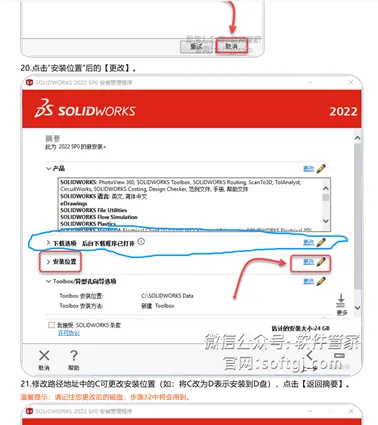
注意安装位置
- 本体安装位置,Toolbox 安装位置,Electrical 安装位置;
- 安装路径不要太长,建议就只把 C 改 D;
- 安装目录也不要有中文。
常见问题
80% 的问题出在 1-6%。
-
2-5% 期间主要是安装一些运行库,对应 SW2022 镜像
PreReqs文件夹里的内容。 -
通常是以下几种问题:
VCRedist(50%)VBA(30%)SQLServer(15)
-
弹窗可能会说明问题,但建议结合日志文件看。
-
报什么解决什么。
-
比如报
VBA或者日志里说VBA问题,就去PreReqs里面找VBA,然后安装,看VBA报错的日志; -
或者简单说,如果
VBA弹已安装新版本,就直接卸掉VBA新版本,然后再重新安装 SW。- 卸载的时候可以用 控制面板 /
GeekUninstall/ 卸载疑难解答(Microsoft Program Install and Uninstall)工具
- 卸载的时候可以用 控制面板 /
-
如果确定不会用 SW 画电路板,可以直接在安装时取消 Electical 的安装,这样就不可能报
SQL问题了。(航模队一定用不到这个组件,机器人队估计也用不到)
-
-
过了 6% 可以暂时休息一下,到 20%-28% 再紧张一下,40-50% 再紧张一下,后面大概率没啥问题。
上述出现问题,解决完问题重新安装的时候,可能会在选路径时报错(已有Solidworks Crop这种),那就去删掉对应位置的 Solidworks Crop文件夹,然后再选一次路径
还有一种情况,在安装完成最后覆盖原文件时,提示 XXX 文件被占用,无法复制。打开任务管理器,搜索sw、solidworks这两个关键词,结束SOLIDWORKS Visualize Queue、SldWorks_fs这两个程序,一般就能解除占用。如果仍然报错,可以去 PE 里拷(
安装完成的常见问题
-
无法连接到许可服务器
Win + R,输入
services.msc,找到SolidWorks Flexnet Server,看是否运行,尝试启动;-
如果启动失败,去
C:\SolidWorks_Flexnet_Server,看是否有 7~9 个文件- 如果有,那就运行
server_install.bat,如果报错,可以试试先卸载 server 再安装 - 如果没有,就去安装包的破解文件夹重新复制 SolidWorks Flexnet Server 文件夹
- 如果有,那就运行
-
如果一开始就启动成功,但是还是无法连接至许可服务器,检查电脑名(非用户名)是否为中文,如果是,修改为英文再继续
-
-
许可证不一致
去解压后的破解文件夹里,将Program Files文件夹里的内容复制到安装路径。
-
一般默认安装在所在盘的
X:\Program Files\Solidworks Crop文件夹,一般复制 Program Files 文件夹去对应盘根目录就行,如果修改过其他位置就去对应位置复制。 -
如果还不行,将破解文件夹
Program Files\solidworks里的netapi32.dll复制到安装目录X:\Program Files\Solidworks Crop\solidworks里替换就行。
-
多版本共存相关
-
SolidWorks 可以多版本共存,先旧后新应该没啥问题
-
不要删除或者 uninstall C 盘的 Flexnet Server
-
新的安装位置要与原位置不同(SOLIDWORKS Crop、SOLIDWORKS Data、SOLIDWORKS Electrical都要不同,建议新建一个统一的安装位置)
有问题直接喊我。
——王懋、史玥
Ubuntu 系列
安装Ubuntu 20.04.6
制作启动U盘
建议使用 Ventoy 完成启动盘制作
- 用 Ventoy 工具制作好 Ventoy 启动盘,然后向 ventoy 分区放入 Ubuntu 20.04.6 镜像文件(.iso)
- 在磁盘管理里(或 PE 里用 DiskGenius)为 Ubuntu 预留出一部分空闲分区(通常 50G 或者更多)
- 进 BIOS 关闭安全启动,设置 U 盘为第一启动盘
安装Ubuntu
- 重启进入 Ventoy 的镜像选择界面,选择 Ubuntu 20.04.6(或对应版本,以下为 20.04.6 安装流程)
- 选择最上方 Ubuntu 即可(如果遇到进去后黑屏等问题,可以选择 Safe Graphics 选项 )
- 进入 Ubuntu Live CD 后,选择Install Ubuntu(保持 English,最好不要在这里改中文)
- 连接 Wi-Fi,若无 Wi-Fi设置,则回到上一步,用 USB 网络共享后继续
- 选择正常安装
并勾选下方的
下载更新以及安装 Third Party...
- 选择其他安装
- 找到之前预留的空闲空间,选中空余空间 Free space
- 选种 Free space,点击旁边加号建立分区
分区设置
- 在 Free Space 里新建一个大小 1000MB 的 EFI 分区
- 要再建立一个和内存几乎一样大的 Swap 分区(比如内存为 16G,这里就是 16000MB)
- 剩下空间可以偷懒全部建立 EXT4 格式分区,挂载根目录(/))
- 设置地址为 Shanghai
- 设置用户名和密码(建议密码尽量简单,Linux 下输密码场景还是很多的)
重启进入系统
设置语言
- 连接网络(如果之前连过 Wi-Fi,现在应该还连着,USB 网络共享可能需要重新开
- 打开设置,Region & Language 项,选择 Manage Installed Languages
- 进去之后可能需要下载资源(选择 Install 即可)
- 等结束后,选择语言为汉语,重启进入后,回到语言设置界面
- 在输入源里 Chinese 里面,选择 Pinyin-intelligent
从此语言设置结束
常见问题
- 之前有的设备没有 Wi-Fi,安装完成后还是没有
一般是驱动问题,没有网卡驱动导致的
下面是
8852BE的安装方法,其他网卡型号建议上网查询,以实际情况为准
sudo apt install git
sudo apt install make
git clone http://github.com/lwfinger/rtw8852be
cd rtw8852be  # 改变工作目录到rtw8852be
make -j20 # 加快编译速度的多行并行命令
sudo make install
sudo modprobe -v 8852be
通常运行完成就会出现 Wi-Fi 选项了
迁移系统 修复 Grub 引导
迁移系统时,可先按常规操作在 PE 中将分区克隆至新硬盘。完成后启动进入 Ubuntu 安装镜像,选择 试用 Ubuntu。
打开 GParted 或类似工具,查看硬盘有无 EFI 分区。若无,更改分区大小,腾出约 500MB 空间作为 EFI 分区。
sudo fdisk /dev/<新硬盘设备名> 检查分区表,确认 EFI 分区类型为 EFI System,记住 EFI分区名。
当且仅当之前新建了 EFI 分区时才格式化!
sudo mkfs.vfat -F 16 /dev/<EFI分区名> 将 EFI 分区格式化为 FAT16。
# 挂载系统分区
sudo mount <Ubuntu系统分区> /mnt
# 挂在EFI分区到系统下 /boot/efi
sudo mount <EFI分区> /mnt/boot/efi
# 挂载了 LiveCD 环境的运行目录
for i in /dev /dev/pts /proc /sys /run; do sudo mount -B $i /mnt$i; done
# LiveCD 环境 + 原系统文件 = 借尸还魂
sudo chroot /mnt
# 装 Grub
grub-install <Ubuntu所在硬盘设备名>
update-grub
安装 ROS
-
以在
Ubuntu上安装ROS1 Noetic为例,以下用鱼香肉丝一键安装工具演示。- 打开终端,在终端中输入
sudo apt update,然后输入密码 - 继续输入
sudo apt install wget - 继续输入
wget http://fishros.com/install -O fishros && . fishros - 在接下来的鱼香肉丝一键安装器中选择需要的软件(ROS1 & 2,VSCode,QQ,微信都有)
- 打开终端,在终端中输入
可以更换系统源,但不要清理第三方 安装完成后可以通过检测命令跑一下,大体上安装结束了
AutoDesk系列软件安装(CAD,Inventor等)
安装
通常 CAD 和 Inventor 安装不难,无非再卸了重装。
但是有一个问题目前无解,期待后人解决:
- 安装时 进度条跑得飞快,提示安装完成且无报错,安装目录什么都没有;
- 安装完成也是什么都没有。
遇到过两三次,试了清注册表,清路径,用 geek 等都试过了,无法解决,只能重装系统。
激活
其实某种程度上来说,不急的话建议机主去 Autodesk 官网认证一下学生,最多 2 天时间就能认证完。
这样安装正版软件会减少很多麻烦,不用担心破解问题,而且对 Autodesk 全家桶都有效,每年续一下就好了。
卸载
卸载时首选 Autodesk App Manager,全部勾选,然后一次性卸载,卸载完清理注册表,可以去翻翻目录文件。