校园网环境Openwrt配置nat6
由于校园网环境下发的地址是/128的,通常情况下openwrt就算获取到ipv6地址也无法继续向下级lan口中的其他设备分配可用的公网v6地址。因此就需要对openwrt进行一些额外的配置。从原理上来说,让lan中设备能够正常使用v6访问外网的方法有两种,第一是配置ipv6穿透,即将WAN和LAN桥接在一起,并且在桥接接口上选择只转发v6数据包,这样,v4仍然使用nat4正常转发,而v6的工作则会类似于交换机,使接入路由器lan的设备都被分配一个正常v6地址。这种方法能让子设备都获得正常的2001开头的教育网v6地址,然而其配置较为复杂 (其实就是我不会),并且由于安卓原生不支持DHCPv6,安卓子设备也无法使用ipv6。第二种方案是使用nat6,为lan口下的设备分配本地v6地址,然后数据包经过openwrt的nat6再转发给外网。这种配置方法会对路由器的性能有一定要求,并且lan口下设备是不能直接从外网访问的,只能通过后续配置uPnP解决。本文主要介绍BIT校园网环境下使用nat6让openwrt下接入设备正常访问ipv6网站的方法。
本文使用的环境信息如下。
路由器型号:FastRhino R68S 架构: ARMv8 固件版本:OpenWrt R22.9.1 / LuCI Master (git-22.243.50955-10aa838) 内核版本:4.19.245
Openwrt获取ipv6地址
在正式使用nat6之前,我们首先要确保openwrt本身能拿到校园网分配的ipv6地址。这里建议在正式配置之前先用电脑直接连接网口尝试,确保网口是能正常分配ipv6地址的。另外,注意一个问题,校园网环境下同时使用有线和无线可能会让有线的ipv6地址获取失败(无Internet访问权限),因此确保你在调试时关掉无线接入。
在确认网口能够正常获取ipv6地址之后,我们来对openwrt的设置进行一些调整,确保后续其wan口能正常获得ipv6地址。首先,确定你的网络接口至少包含了lan、wan、和wan6。
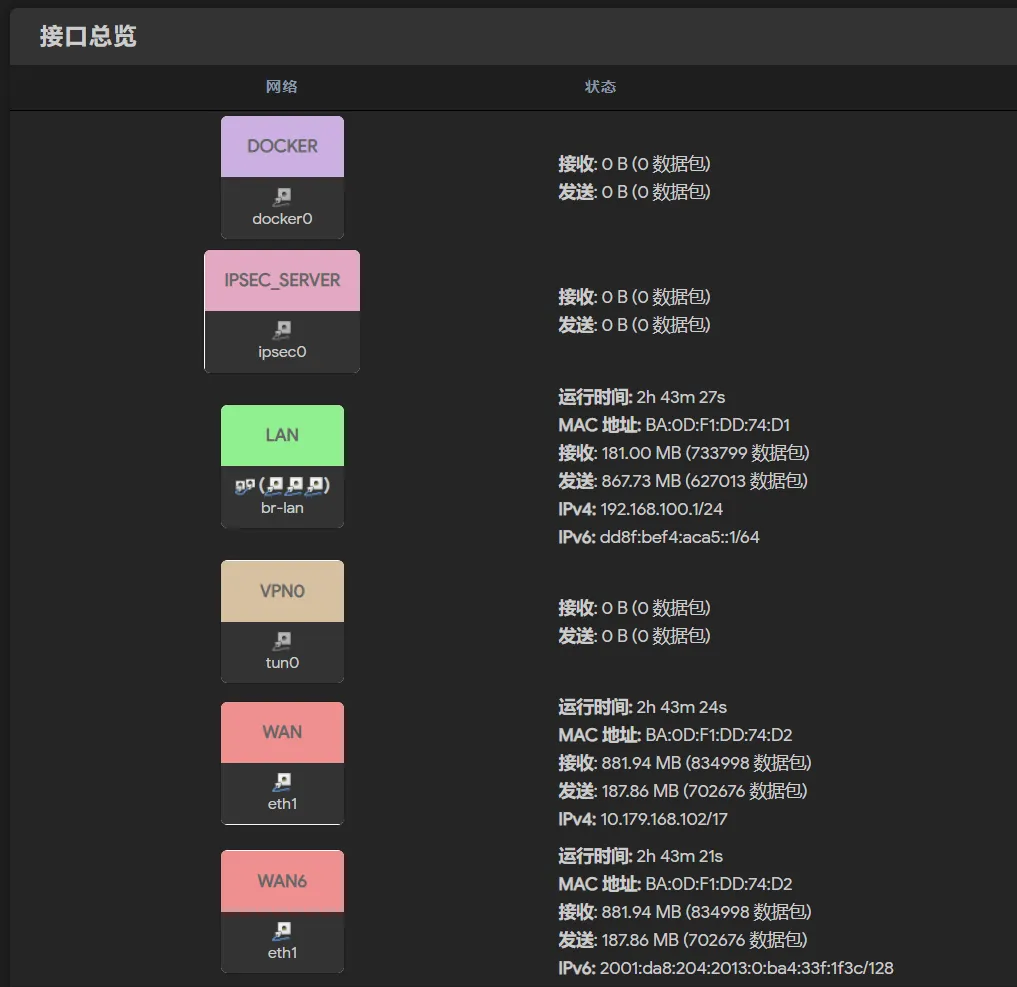
然后进行以下步骤。
- 关闭
wan接口中高级设置的使用内置的ipv6管理,并选择使用默认网关。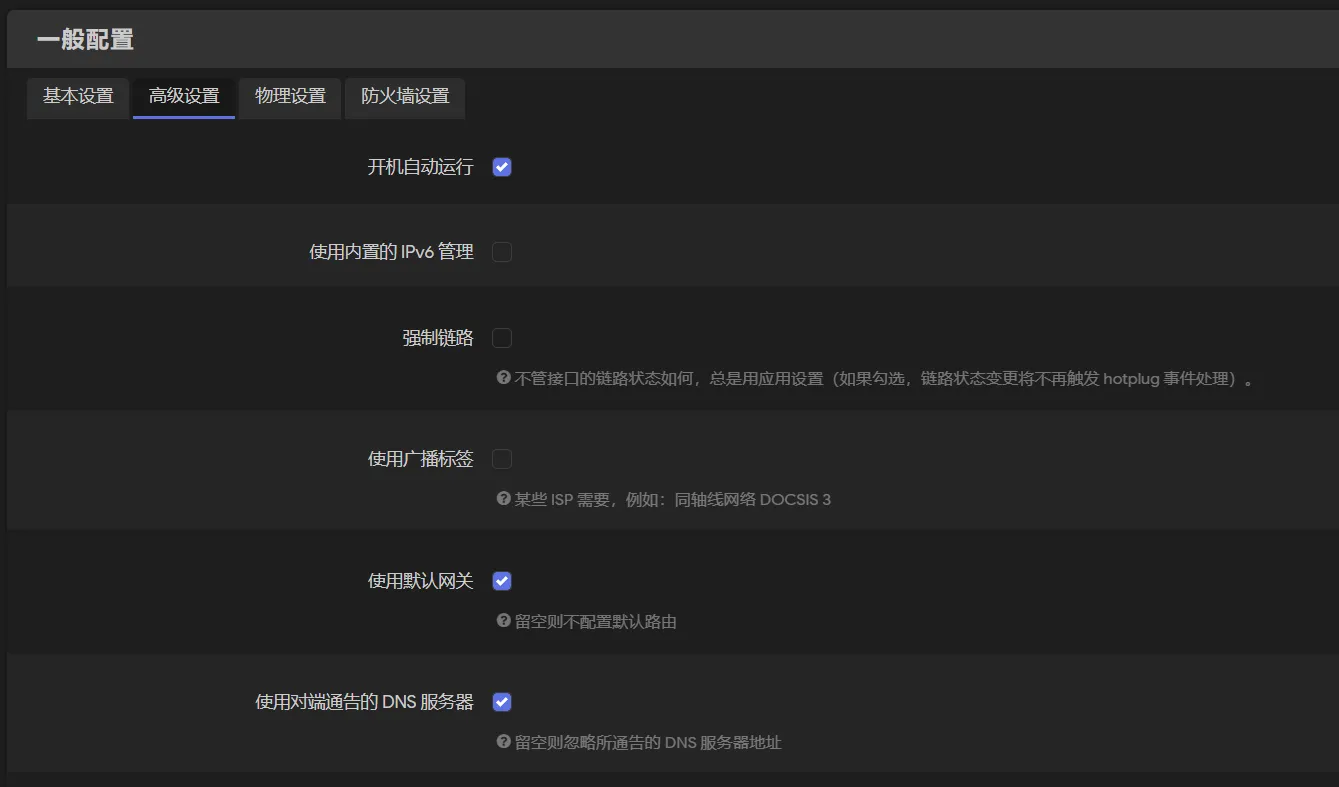
- 在
wan6的基本设置中,协议选择DHCPv6,请求IPV6地址选择强制/force,请求指定长度的IPV6前缀选择禁用。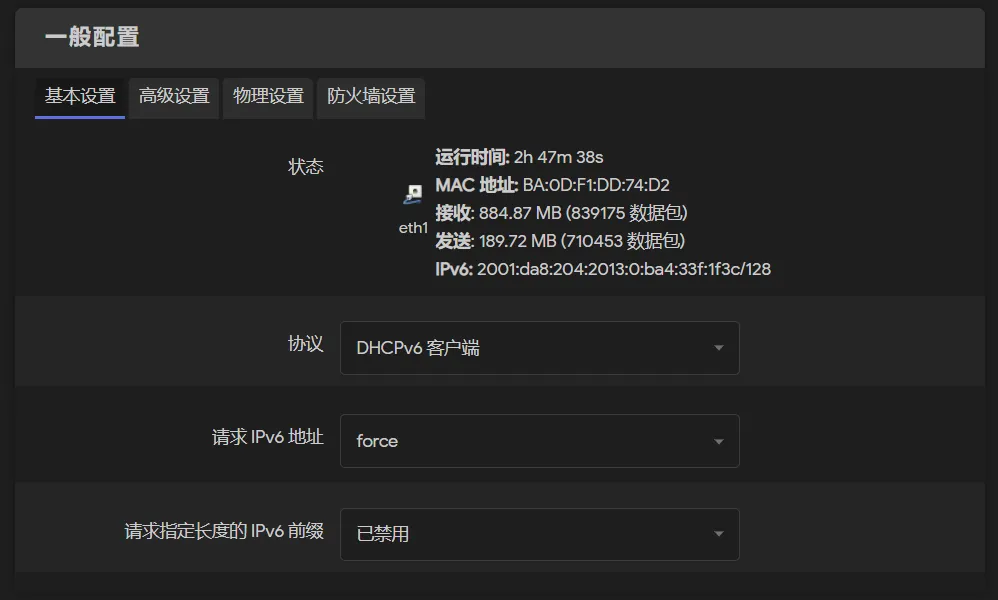
- 在
wan6的高级设置中,关闭使用内置的IPV6管理,并选择使用默认网关。 - 在
lan口的基本设置中,将IPv6分配长度设置为64。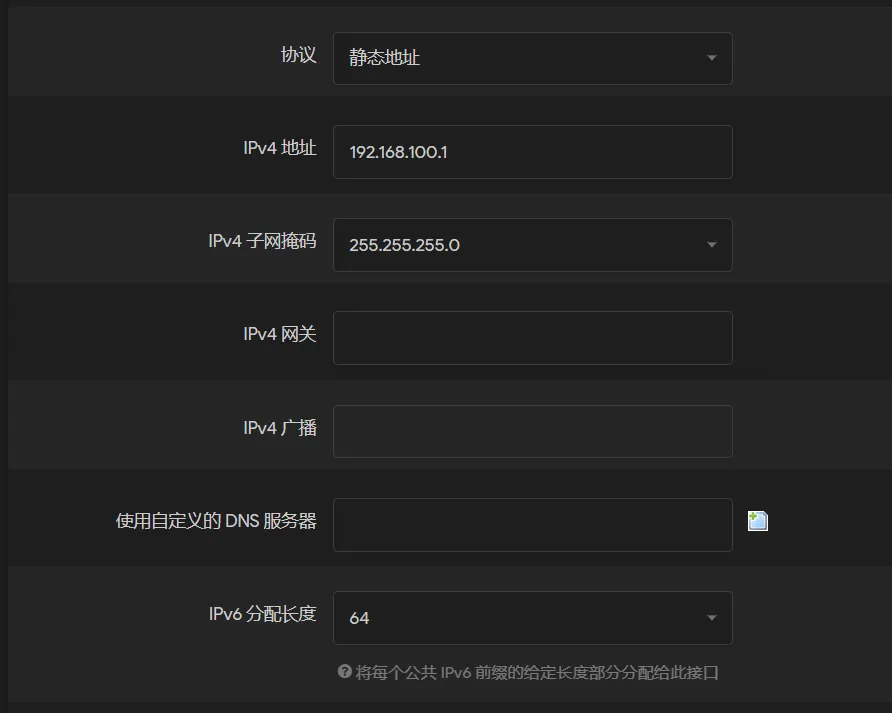
- 在
lan上方的高级设置中,关闭使用内置的IPV6管理,并选择使用默认网关。 - 在
lan下方的高级设置中,打开动态DHCP和强制。
- 在
lan下方的IPV6设置中,路由通告服务选择服务器模式,DHCPv6服务选择服务器模式,NDP代理选择已禁用,DHCPv6模式选择无状态的+有状态的,勾选总是通告默认路由。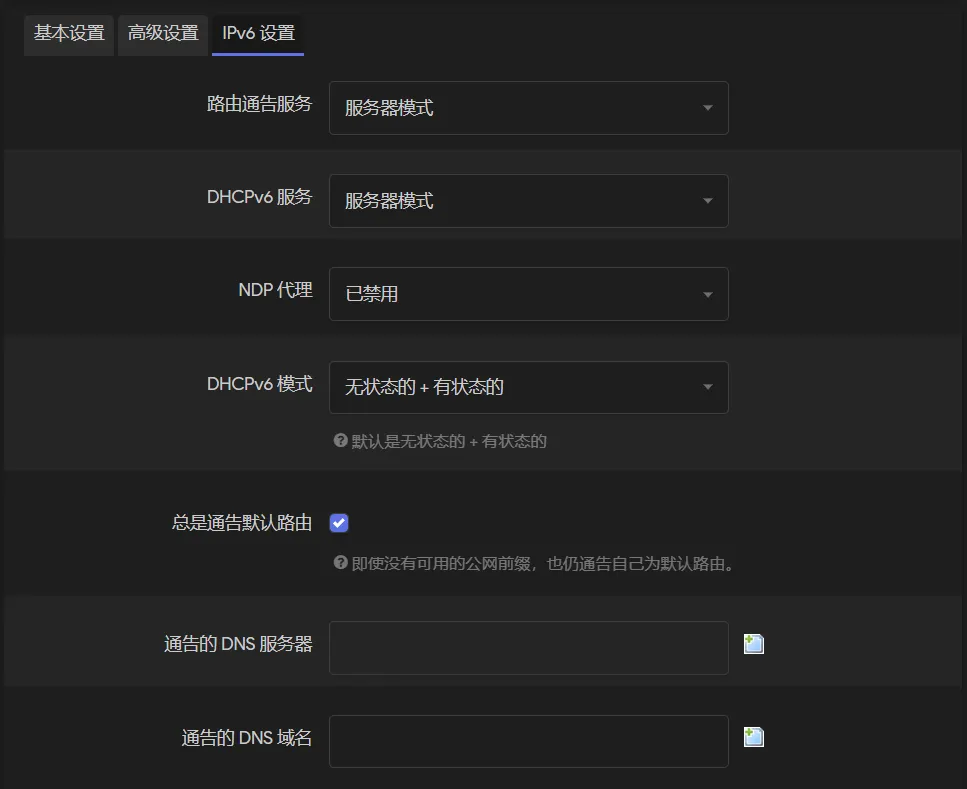
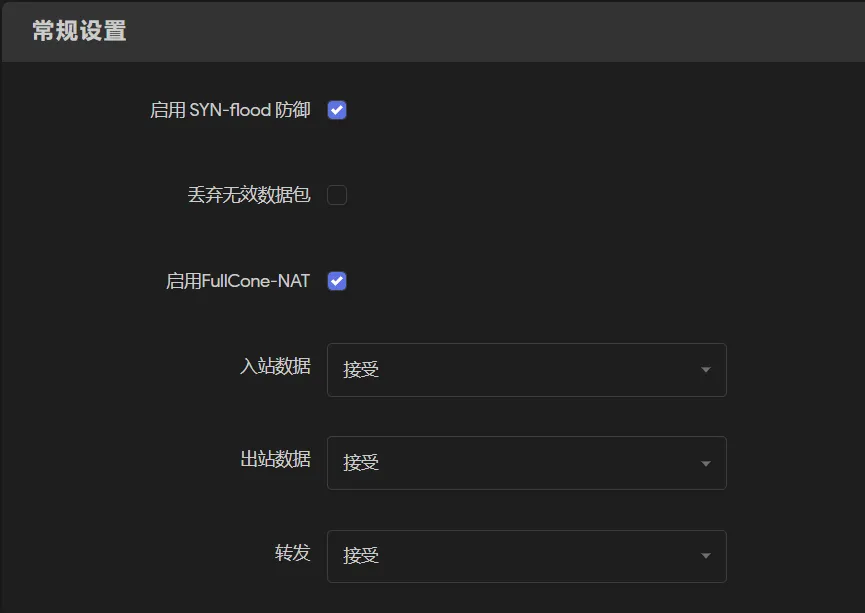
- 选择网络 —> 防火墙,在基本设置中打开转发。
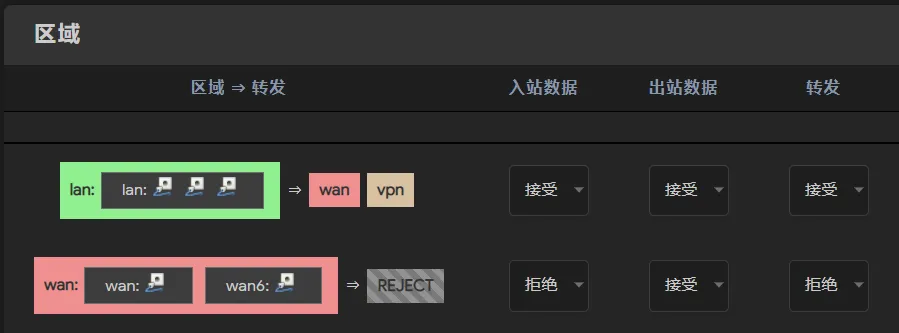
 正确的区域配置应该如图所示。
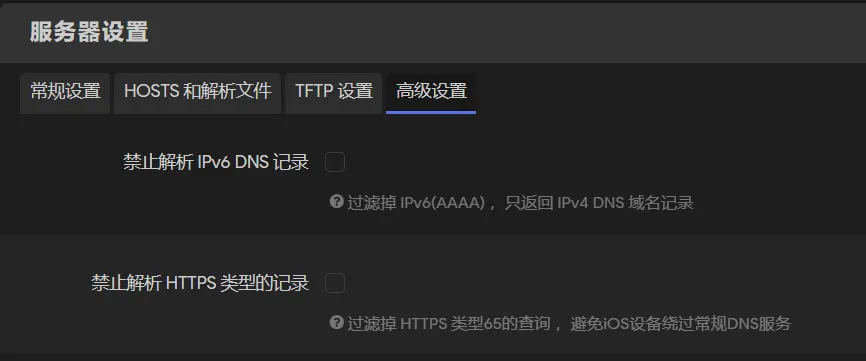
- 选择网络 —> DHCP/DNS —> 高级设置,取消勾选禁止解析IPV6 DNS记录。
P.S. 记住关闭DHCP/DNS常规设置下的重绑定保护,否则会造成无法解析内网地址。
至此,稍等片刻,理论上你应该能看到你的wan6接口已经获取到了2001开头的教育网v6地址。可以使用网络诊断中的traceroute试验是否能正常访问到v6网站。
配置nat6
接下来首先修改网络 —> 接口中的全局网络选项。将IPV6 ULA前缀改为一个dd开头的/64地址(总之不能为默认的local ipv6 address),笔者使用的是dd8f:bef4:aca5::/64。如果GUI中没有此选项,可以考虑直接在终端中操作,修改/etc/config/network,添加以下内容:
config globals 'globals'
	option ula_prefix 'dd8f:bef4:aca5::/64'
    option packet_steering '1'
完成后,可以确认一下,此时正常情况下游设备得到的ipv6地址的前缀就是上面的ula前缀。但此时下游设备还不能nat。
安装必要的软件包ip6tables和kmod-ipt-nat6。
在终端中执行命令
ip -6 r add default via ` ip -6 route | grep "default from" | awk 'NR==1{print $5,$6,$7}'`
ip6tables -t nat -A POSTROUTING -o eth1 -j MASQUERADE执行后,理论上下游设备就能正常通过nat6访问外网v6网站了。为了持久化,我们将以下脚本内容加入到系统 —> 启动项中:
# Put your custom commands here that should be executed once
# the system init finished. By default this file does nothing.
line=0
while [ $line -eq 0 ]
do
        sleep 10
        line=`route -A inet6 | grep 2001 | awk 'END{print NR}'`
done
ip -6 r add default via ` ip -6 route | grep "default from" | awk 'NR==1{print $5,$6,$7}'`
ip6tables -t nat -A POSTROUTING -o eth1 -j MASQUERADE
exit 0注意,在上述命令和脚本中,我都默认lan口设备使用的物理接口是eth1,你需要根据自己的实际情况进行更改。