硬盘工具
数据无价 谨慎操作 避免可能丢失数据的操作
DiskGenius
DiskGenius(以下简称DG)是诊所日常维护中最常用硬盘工具之一,也是各版本PE必不可少的预置工具。
DG有哪些功能,DG如何使用,使用DG时注意什么
功能
转换硬盘格式——实现GPT(GUID)和MBR的相互转换分区管理——新建/删除/查找分区,转换分区格式,调整分区大小数据恢复——对硬盘丢失的分区/数据进行扫描和恢复(需要专业版软件)信息查看——查看硬盘S.M.A.R.T信息克隆硬盘——帮助实现全盘/分区的克隆,更换硬盘/扩容分区时可使用备份还原——可以实现全盘/分区的备份和还原杂项功能——检查分区表错误,修复坏道等
使用介绍
以下介绍几个简单使用场景
在PE里对硬盘进行操作,一定要提前关闭BitLocker 同一个分区在硬盘上的位置一定是连续的,不可断开
硬盘内空间分配可能由于原机硬盘分区不合理,导致C盘过小或其他情况,需要对分区的分配进行操作
1、右键需要腾出空间(变小)的分区,点击调整分区大小,拉动分区始末点,调整到合适的大小 2、拖动中间,使空余空间靠近需要扩大的分区,确定 3、同样方法挪动中间的其他分区,直至未分配空间与需要扩大的分区相连 4、右键需要扩大的分区,方法同上,使其扩大
尽量避免直接使用“扩容分区”,一定要知道自己每一步操作的后果是什么
硬盘间分区调整可能由于新加硬盘等情况,可能需要在硬盘间调整分区
(通过调整分区大小工具,在新硬盘上腾出一定大小空间,若新硬盘,则右键硬盘、更改为GUID格式) 1、在腾出的空间新建简单卷 2、到需要移动的分区右键,点克隆分区 3、选择源分区和目标分区,开始分区克隆 4、克隆完成后,检查文件是否齐全,占用空间是否一致 (5、对克隆后分区的大小进行调整)
若克隆的硬盘为C盘,需要提前在新硬盘上新建ESP分区和MSR分区 克隆C盘完成后需要对硬盘进行引导修复,
激活工具
get.activated.win
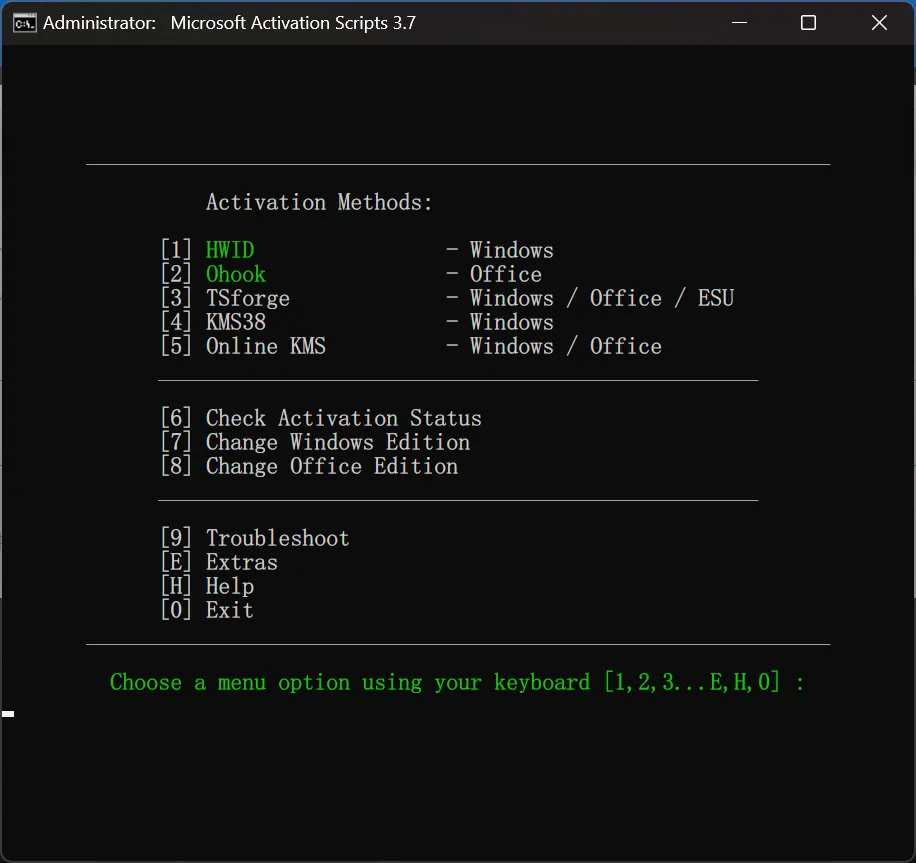
用于激活Windows和office,也可以用于卸载office或者修改office版本。
在管理员终端输入irm https://get.activated.win | iex即可打开。
Windows相关
要想激活Windows,在首页输入1,按照提示进行激活即可。
office相关
要想激活Windows,在首页输入2,按照提示输入1,进行激活即可。
输入2后输入3,会打开一个存放着office各语言各版本下载程序的网站,用来下载office很方便。
在首页输入8可以卸载和修改office,但是更建议使用officetoolsplus进行类似的操作。